
Скачать WSL Manager – Бесплатный, безопасный и быстрый менеджер Linux‑дистрибутивов для Windows и Mac
WSL Manager — мощный, лёгкий инструмент, созданный для упрощения управления Linux‑дистрибутивами в системах Windows и Mac. Основанный на подсистеме Windows Subsystem for Linux (WSL), это программное обеспечение устраняет необходимость в традиционных виртуальных машинах, обеспечивая бесшовную интеграцию между средами Windows и Linux. Поддерживая WSL 1 и WSL 2, WSL Manager позволяет разработчикам, системным администраторам и техническим энтузиастам запускать Linux‑приложения, управлять терминальными сеансами и использовать GUI‑инструменты с минимальными накладными расходами. Приложение доступно для бесплатного скачивания как для Windows, так и для macOS, что делает его доступным широкому кругу пользователей. С помощью защищённого локального интерфейса по адресу https://localhost:1234 WSL Manager предоставляет удобную веб‑панель для мониторинга и управления всеми установленными Linux‑дистрибутивами. Независимо от того, импортируете ли вы новый дистрибутив из tar‑файла или управляете запущенными экземплярами, инструмент упрощает весь рабочий процесс. Он поддерживает продвинутые функции, такие как переадресация графики X11, позволяя Linux‑GUI‑приложениям плавно работать на вашем рабочем столе. С встроенным доступом к терминалу, отслеживанием статуса в реальном времени и возможностями экспорта, WSL Manager выделяется как незаменимая утилита для всех, кто использует WSL в своей ежедневной работе.
Ключевые особенности WSL Manager
WSL Manager наполнен функциями, которые улучшают работу с Linux в системах Windows и Mac. Одной из выдающихся возможностей является интуитивно понятная веб‑панель, доступная по адресу https://localhost:1234. Этот интерфейс позволяет пользователям просматривать все установленные Linux‑дистрибутивы, проверять их текущее состояние (запущен, остановлен или приостановлен) и отслеживать совместимость с версиями WSL. Инструмент поддерживает как WSL 1, так и WSL 2, предоставляя гибкость в выборе производительности и совместимости. Для разработчиков возможность импортировать дистрибутивы с помощью tar‑файлов — будь то с локального диска или сетевого расположения — является настоящим прорывом, особенно при работе с кастомными или корпоративными образами.
Ещё одной мощной функцией является встроенный доступ к терминалу. Пользователи могут запускать Linux‑оболочку напрямую из интерфейса WSL Manager, избавляясь от необходимости открывать отдельное окно командной строки или PowerShell. Эта бесшовная интеграция повышает продуктивность и упрощает управление рабочим процессом. Кроме того, WSL Manager поддерживает переадресацию графики X11, позволяя запускать GUI‑приложения из Linux‑среды непосредственно на вашем рабочем столе Windows или macOS — идеально для таких инструментов, как GIMP, VS Code или Firefox.
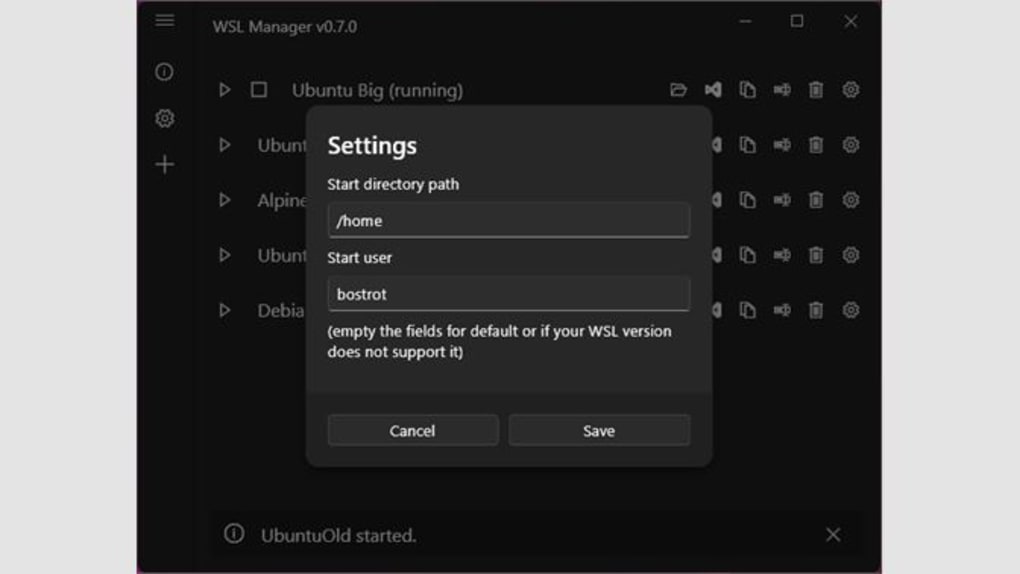
Программное обеспечение также предлагает полное управление жизненным циклом Linux‑дистрибутивов. Вы можете запускать, останавливать, экспортировать и даже переименовывать дистрибутивы всего в несколько кликов. Команда wsl --list -v отображается в пользовательском интерфейсе, с дополнительными фильтрами, такими как --all, --running и --quiet для продвинутых пользователей. Для тех, кто предпочитает управление через CLI, WSL Manager предоставляет интеграцию командной строки, обеспечивая совместимость с существующими скриптами автоматизации и рабочими процессами. Все функции поставляются через защищённое, зашифрованное соединение, гарантируя, что ваши данные остаются защищёнными во время удалённого доступа и управления.
Руководство по установке и использованию WSL Manager
Начать работу с WSL Manager просто, независимо от того, используете ли вы Windows или macOS. Сначала убедитесь, что ваша система отвечает минимальным требованиям: Windows 10 версии 2004 или новее (Build 19041+) или macOS 11 Big Sur и выше. В Windows откройте PowerShell от имени администратора и выполните wsl --install, чтобы включить WSL и установить дистрибутив Linux по умолчанию (обычно Ubuntu). Пользователи macOS устанавливают драйвер WSL через официальную страницу загрузки WSL Manager, где включены необходимые ядро и совместимые слои.
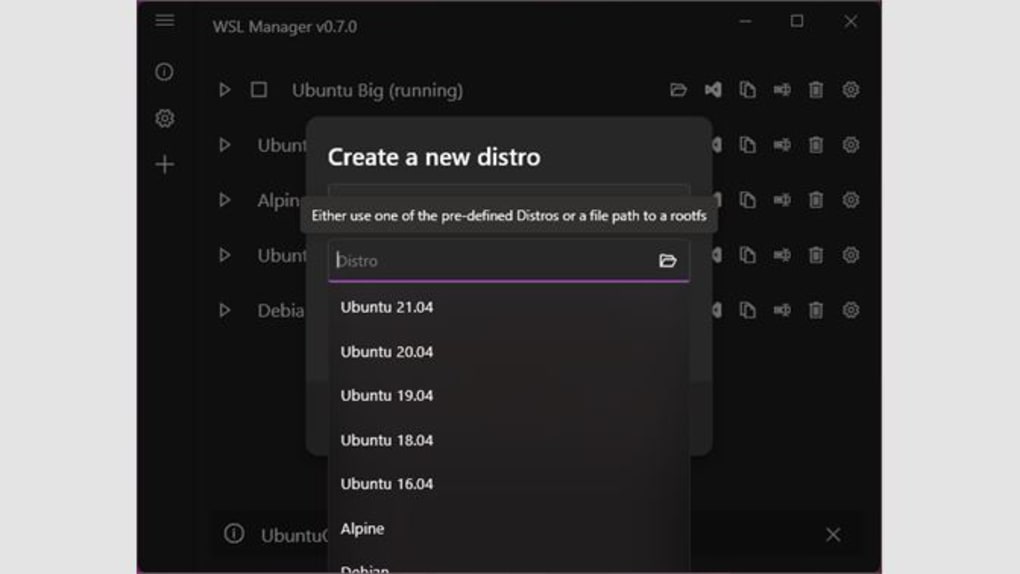
После включения WSL скачайте приложение WSL Manager с официального сайта. Инсталлятор лёгкий и включает все необходимые зависимости. После установки запустите приложение. Оно автоматически обнаружит любые существующие дистрибутивы WSL и отобразит их в веб‑панели по адресу https://localhost:1234. Теперь вы можете управлять дистрибутивами прямо из браузера. Чтобы импортировать новый дистрибутив, перейдите на вкладку «Import», выберите ваш tar‑файл и укажите целевое имя и версию WSL (1 или 2). Инструмент выполнит остальное, включая настройку файловой системы и прав доступа.
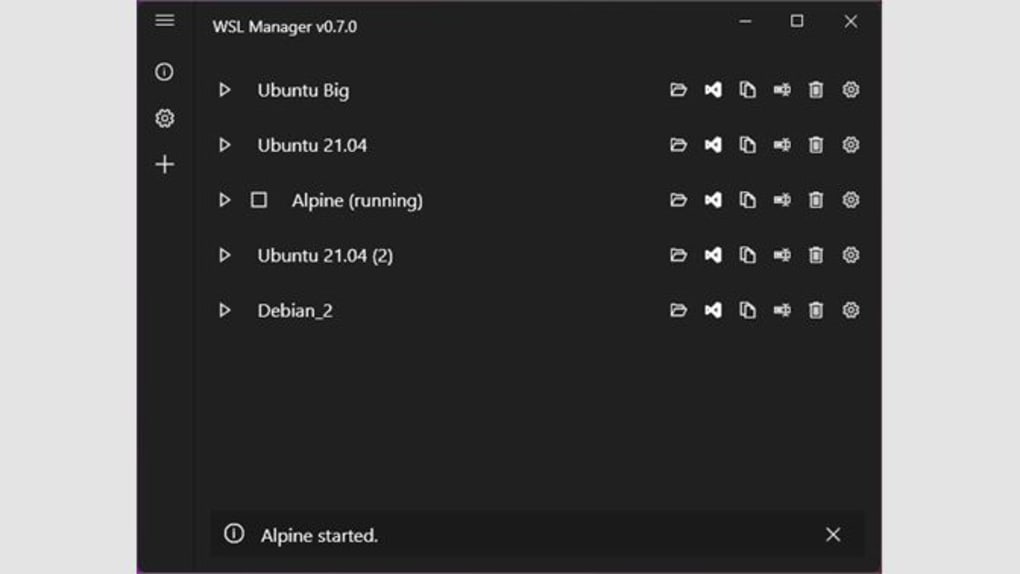
Для ежедневного использования просто откройте WSL Manager, выберите дистрибутив и нажмите «Start», чтобы запустить его. Затем можно открыть встроенный терминал или запустить GUI‑приложения через X11. По завершении работы используйте функции «Stop» или «Export», чтобы сохранить изменения или создать резервную копию образа. Программное обеспечение автоматически проверяет наличие обновлений, гарантируя, что у вас всегда установлены последние патчи безопасности и новые функции. Благодаря минимальной настройке и интуитивной навигации WSL Manager подходит как новичкам, так и продвинутым пользователям, желающим оптимизировать рабочий процесс Linux‑на‑Windows.
Совместимость и системные требования
WSL Manager разработан для максимальной совместимости с современными операционными системами. Официально поддерживаются Windows 10 (версия 2004 или новее, Build 19041+) и Windows 11, что делает его доступным для большинства пользователей Windows. Для macOS программное обеспечение работает на macOS 11 Big Sur (Intel и Apple Silicon) и более новых версиях, обеспечивая плавную работу как на M1, так и на M2‑Mac. Такая кроссплатформенная поддержка является большим преимуществом, особенно для разработчиков, работающих в разных средах.
Приложению требуется включённая функция WSL в Windows или установленный драйвер WSL в macOS. В Windows это обычно делается через PowerShell командой wsl --install. На Mac драйвер включён в пакет установщика WSL Manager. Дополнительное программное обеспечение для виртуализации, такое как VMware или VirtualBox, не требуется, что снижает нагрузку на систему и повышает производительность. Программа также поддерживает все основные Linux‑дистрибутивы, доступные в Microsoft Store, включая Ubuntu, Debian, Fedora, openSUSE и Kali Linux.
Для оптимальной работы рекомендуется минимум 4 ГБ ОЗУ и 10 ГБ свободного места на диске. Хотя WSL Manager эффективно работает на большинстве современных машин, системы с ограниченными ресурсами могут испытывать задержки при импорте дистрибутивов или рендеринге GUI. Инструмент лёгкий, потребляет минимум процессорных и оперативных ресурсов в простое и хорошо масштабируется под нагрузкой. Он также без проблем интегрируется с существующими инструментами, такими как Visual Studio Code, Docker Desktop и Git, становясь естественной частью любого набора средств разработчика. Независимо от того, управляет ли вы одним дистрибутивом или множеством окружений, WSL Manager обеспечивает стабильную производительность на всех поддерживаемых платформах.
Плюсы и минусы WSL Manager
- Плюсы:
- Бесплатно для скачивания и использования без скрытых платежей
- Интуитивный веб‑интерфейс, доступный через localhost
- Поддержка как WSL 1, так и WSL 2 с полной функциональностью
- Возможность запуска GUI‑приложений через X11‑переадресацию
- Импорт/экспорт Linux‑дистрибутивов в один клик с помощью tar‑файлов
- Защищённое, зашифрованное соединение для удалённого управления
- Лёгкий и эффективный, минимальное влияние на ресурсы системы
- Регулярные автоматические обновления, обеспечивающие безопасность и стабильность
- Минусы:
- Требуется установка WSL или драйвера WSL на всех системах
- Поддержка macOS новее и может иметь отдельные нюансы совместимости
- Производительность GUI зависит от качества X11‑сервера (рекомендованы X410 или VcXsrv)
- Продвинутые пользователи могут предпочесть CLI для более быстрого рабочего процесса
- Ограниченная документация по устранению редких проблем
Часто задаваемые вопросы (FAQ)
- WSL Manager бесплатен для скачивания?
Да, WSL Manager полностью бесплатен для скачивания и использования. Нет премиум‑уровней или подписок. Программное обеспечение открыто для личного и профессионального использования без ограничений.
- Можно ли использовать WSL Manager на macOS?
Абсолютно. WSL Manager поддерживает macOS 11 Big Sur и более новые версии. Необходимо установить драйвер WSL, включённый в пакет загрузки, который обеспечивает совместимость ядра Linux на Apple Silicon и Intel‑Mac.
- Как импортировать Linux‑дистрибутив с помощью tar‑файла?
В WSL Manager перейдите в раздел «Import», выберите ваш tar‑файл (локальный или сетевой), введите имя нового дистрибутива и выберите версию WSL (1 или 2). Нажмите «Import», и система автоматически настроит файловую систему.
- Поддерживает ли WSL Manager GUI‑приложения?
Да, WSL Manager поддерживает переадресацию графики X11. Вы можете запускать GUI‑приложения, такие как Firefox, GIMP или VS Code, из вашего Linux‑дистрибутива напрямую на рабочем столе Windows или Mac, при условии наличия установленного X11‑сервера (например, VcXsrv для Windows или X410 для macOS).
- Можно ли управлять несколькими Linux‑дистрибутивами с помощью WSL Manager?
Да, WSL Manager отображает все установленные дистрибутивы в единой панели. Вы можете запускать, останавливать, экспортировать, переименовывать или удалять любой дистрибутив несколькими кликами. Интерфейс чётко показывает состояние, версию и использование диска каждого дистрибутива.
Заключение и призыв к действию
WSL Manager — незаменимый инструмент для всех, кто использует мощь Linux на Windows или macOS. Благодаря интуитивному веб‑интерфейсу, богатому набору функций и бесшовной интеграции с WSL, он упрощает весь жизненный цикл Linux‑дистрибутивов — от установки до управления. Независимо от того, разработчик, системный администратор или любитель, WSL Manager предоставляет безопасный, быстрый и надёжный способ запуска Linux‑приложений без сложности виртуальных машин.
Поддержка GUI‑приложений, импорт в один клик и встроенный доступ к терминалу делают его идеальным как для новичков, так и для продвинутых пользователей. То, что он бесплатен, регулярно обновляется и совместим с современными системами, только усиливает его привлекательность. Если вы хотите улучшить свой рабочий процесс разработки или исследовать Linux‑инструменты на существующей машине, WSL Manager — идеальное решение.
Скачайте WSL Manager сегодня и ощутите будущее кроссплатформенной разработки — быстро, безопасно и без лишних хлопот.







